
A站设置教程

墨逸工作室AB支付 分为3个步骤。

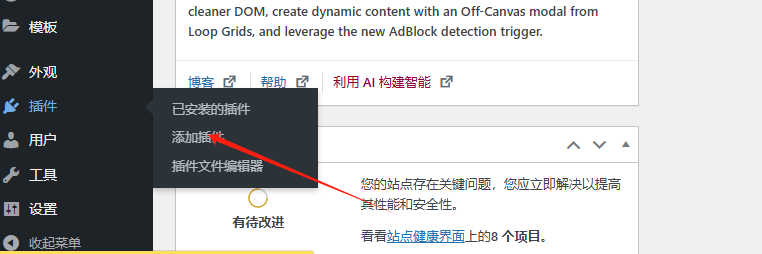
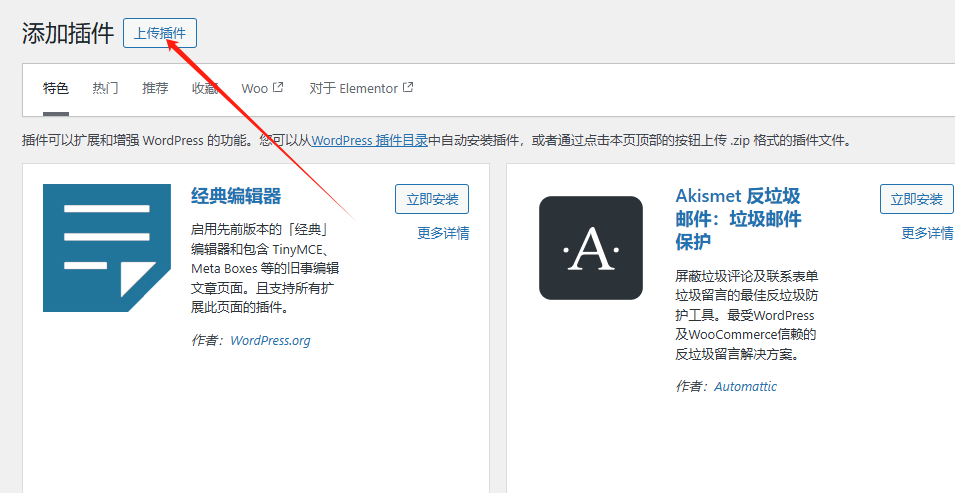
这是第一个步骤A站安装插件并设置插件

视频教程

文字教程

对于Wordpress建站

A站插件在我们发送给您的压缩包内,wordpress建站的网站请安装wordpress文件夹内的插件,如果您使用PayPal请安装PayPal插件。如果您使用Stripe 请安装stripe插件。

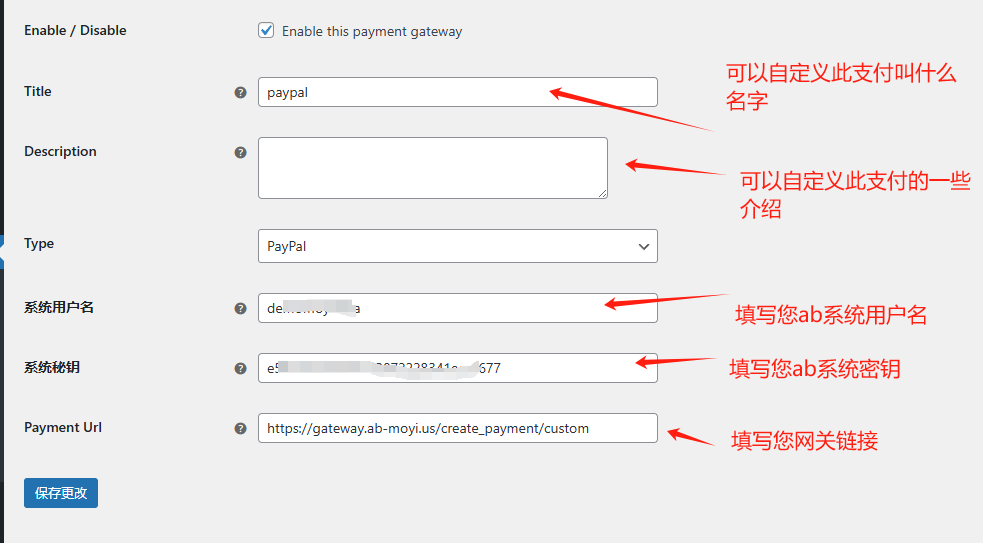
  • 安装插件后 设置插件
  • 填写系统用户名,系统密钥,payment url
  • 这三个在发您的Ab支付系统 后台 右上角 个人资料里面。

安装完成后,您a站结账页面 就能看到有PayPal结账了,如果安装的是stripe,您看到的是stripe结账,此时是无法结账的,因为还没有全部设置完成,您只需要查看是否有结账选项即可。

通常如果您的WP网站无法安装插件通常是权限不足引起的,请至少给予755权限。

进入Wp后台 页面 -全部页面
找到你的结账页面 ,注意如果你发布了多个结账页面,请观察结账页面的名字
一般 默认正在工作的结账页面 后面有一个黑色-checkout page的字样
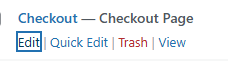
然后直接编辑它

然后找到  支付选项这个模块Payment options
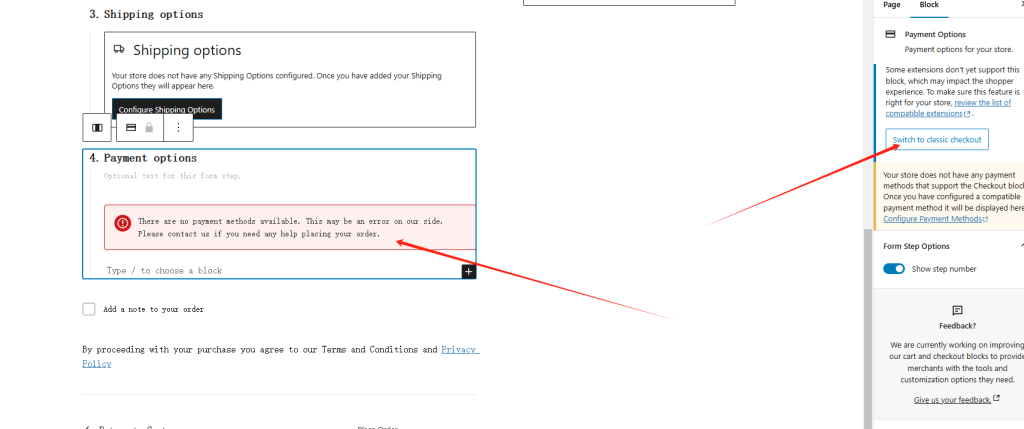
点击它 然后右边有个切换为经典的按钮 ,再点击它

切换成经典结账后,如下图所示,不要再点上面的按钮了,这样就已经是经典结账了。然后直接点右上角更新保存即可。
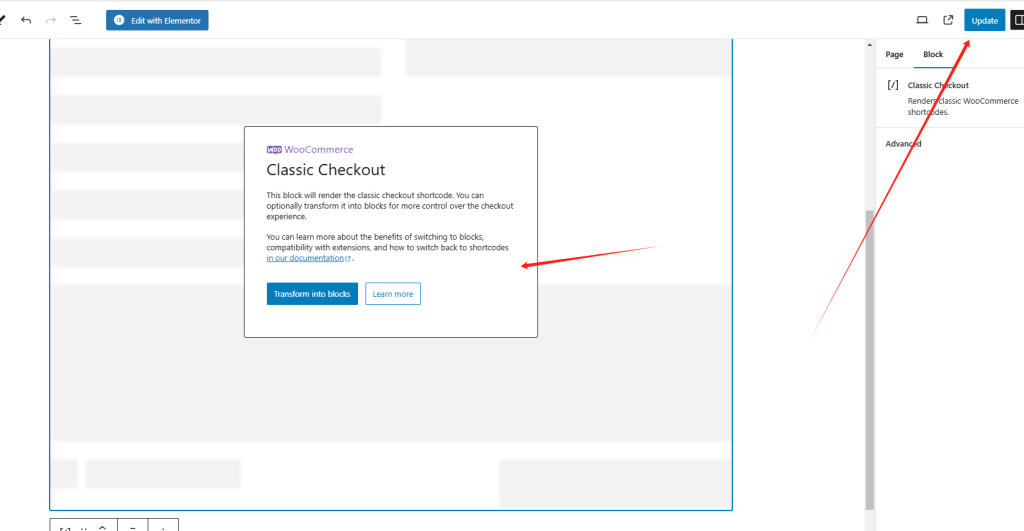
为啥会出现这个情况,因为wp默认使用古腾堡编辑器,结账选项这个模块,只能识别 古腾堡合作的支付网关,其他的支付网关,都无法识别。


对于Opencart建站

A站为OPencart 3x的情况下

将插件压缩包上传到opencart网站的根目录 解压会提示覆盖文件之类的,直接覆盖即可。

然后去到opencart后台 插件管理里面找到

hjhbeib_ 开头的 PayPal或者stripe插件 激活 然后设置

用户名,密钥,网关地址即可。

对于shopyy建站

在shopyy后台 支付-其他支付 -搜索-Netnewpower
然后配置

收款账号:填你的用户名
账号类型:live
支付模式:sale
接口地址:填写我们发你的shopyy网关地址
支付类型: paypal (无论是PayPal还是stripe或者其他 都选PayPal)